마이페이지의 사용자 사전 등록
마이페이지에서 사용자 사전의 프로파일에 단어를 등록할 수 있습니다. 이 방법에는 몇 가지 제약 사항이 있습니다.
- 최대 1,000개의 단어만 등록할 수 있습니다
- 하이브리드 엔진에서는, 일본어 이외의 단어는 등록할 수 없습니다
정보
- 마이페이지에서 사용자 사전의 단어를 등록하면, 단어 등록한 프로파일의 프로파일 ID가 자동으로 서비스 ID가 됩니다. 예를 들어, 서비스 ID가 "user01"인 경우, 프로파일 ID도 "user01"이 됩니다. 서비스 ID와 다른 프로파일 ID를 가진 프로파일에 등록하려면 사용자 사전 등록 API를 사용하십시오.
- 하이브리드 엔진에서 음성의 샘플링 레이트 8k와 16k 양쪽에 대응하는 엔진의 경우, 마이페이지에서 사용자 사전 등록 등의 작업을 수행하면 8k와 16k 양쪽 프로파일 모두에 반영됩니다.
마이페이지에서의 사용자 사전의 단어 등록은 "認識率の調整(인식율 조정)" 페이지 내의 "ユーザー辞書登録(사용자 사전 등록)" 섹션에서 할 수 있습니다. "認識率の調整(인식율 조정)" 페이지는 이 링크를 통해 직접 액세스할 수 있습니다. 마이페이지에 엑세스하려면 로그인이 필요합니다.
"認識率の調整(인식율 조정)" 페이지의 "ユーザー辞書登録(사용자 사전 등록)" 섹션은 다음과 같이 표시됩니다.
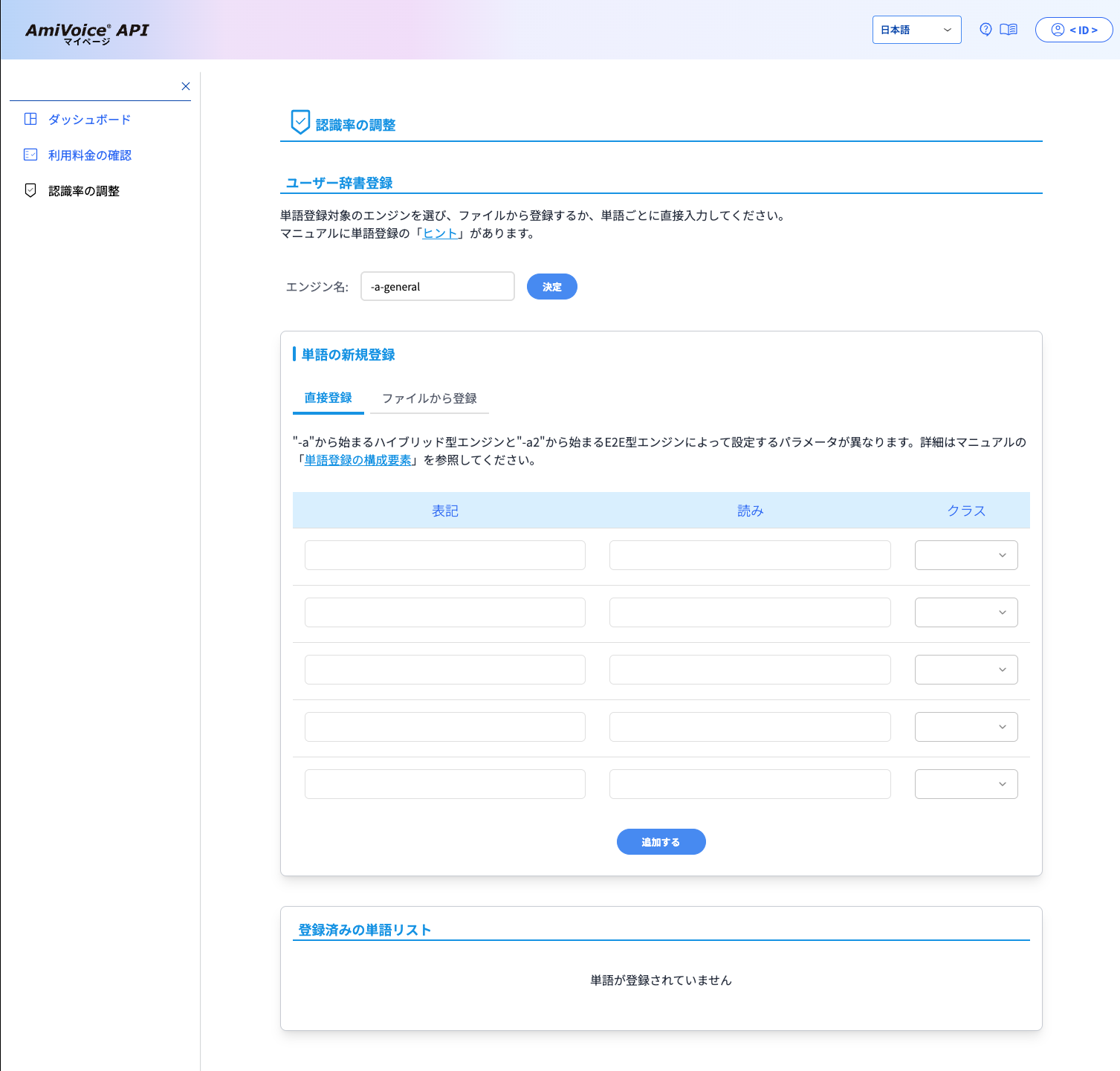
마이페이지에서는 "ファイルから新規登録"과 "直接入力で新規登録"의 두 가지 방법으로 단어를 저장할 수 있습니다. 아래에서 각각의 단어 등록 절차에 대해 설명하겠습니다.
사용자 사전의 단어 등록 절차
파일로 신규 등록하기
텍스트 파일로부터 한 번에 여러 단어를 등록할 수 있습니다.
먼저 등록하려는 단어 목록 파일을 준비합니다.
파일 형식
- 문자 인코딩은 UTF-8, Shift_JIS, EUC-JP를 지원합니다.
- 파일에는 한 줄에 하나의 단어를 기술합니다. 각 줄에는 표기, 읽기, 클래스를 (End to End 엔진의 경우, 표기, 대체 표기, 단어 강조도)를 순서대로 탭으로 구분하여 기술하십시오.
하이브리드 엔진의 경우
표기[탭]읽기[탭]클래스
- 일본어 엔진의 읽기는 가타카나 또는 히라가나로 기술합니다.
- 클래스는 생략 가능합니다. 단, 氏名 엔진 및 住所 엔진의 경우에만 클래스 지정이 필수입니다.
- 클래스를 생략할 경우, 두 번째 탭은 있어도 없어도 상관없습니다.
End to End 엔진의 경우
표기[탭]대체 표기[탭]단어 강조도
- 대체 표기와 단어 강조도는 생략 가능합니다.
- 대체 표기만 생략할 경우, 첫 번째와 두 번째 탭을 모두 입력한 후 단어 강조도를 기술해 주십시오.
- 대체 표기와 단어 강조도 모두를 생략할 경우, 탭은 없어도 상관없습니다.
- 단어 강조도를 생략한 경우, 기본값인 0.5가 적용됩니다.
- 동일한 표기에 대해서는 통일된 단어 강조도가 적용됩니다. 만약 동일한 표기에 대해 복수의 단어 강조도가 지정되어 있는 경우, 이 표기 중 기재된 행이 가장 위에 있는 것에 적용되는 값이 통일되어 적용됩니다.
예를 들어, 다음과 같은 파일(다운로드)을 준비합니다.
dictionary.tsv
www     とりぷるだぶる
www     とりぷるだぶりゅー
wwww    ふぉーだぶる
- AmiVoice API에 로그인하고, 마이페이지의 [認識率の調整]을 클릭합니다.
- [ユーザー辞書登録] 섹션에서 단어 등록 또는 단어 강조를 위한 단어 등록을 합니다. 먼저 단어를 등록하고 싶은 엔진 이름을 풀다운 메뉴에서 선택하거나 직접 입력합니다. 여기서는 [-a-general]을 선택합니다. 엔진을 선택한 후 [決定]을 클릭하십시오.
- [単語の新規登録]에서 [ファイルから新規登録] 탭을 선택하고 [ファイルの選択] 버튼을 클릭합니다.
- 준비한 파일
dictionary.tsv를 선택합니다. - [追加する] 또는 [上書きする] 버튼을 클릭합니다.
노트
- [追加する] 버튼을 클릭하면, 기존에 등록된 단어에는 영향을 주지 않고, 파일에 포함된 단어가 추가됩니다.
- [上書きする] 버튼을 클릭하면, 기존에 등록된 단어가 모두 삭제되고, 파일에 포함된 단어로 대체됩니다.
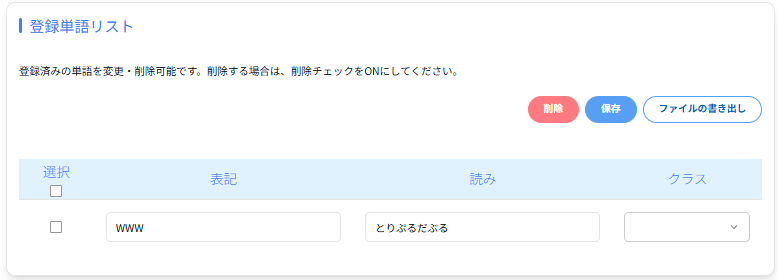
- 텍스트 파일에 포함된 단어가 [登録済みの単語リスト]에 표시됩니다.
- 다음으로 사용자 사전 테스트의 절차에 따라 음성 인식을 수행하십시오. 인식 결과에는 "WWW"라는 표기가 포함되어 있을 것입니다.
직접 입력으로 신규 등록하기
마이페이지에서 단어의 표기와 읽기와 클래스 (End to End 엔진의 경우, 표기와 대체 표기와 단어 강조도)를 각각 직접 입력하여 등록할 수 있습니다. 예를 들어, "とりぷるだぶる"이라는 발화를 "WWW"로 인식하고 싶은 경우 다음과 같이 등록합니다.
- AmiVoice API에 로그인하고 마이페이지의 [認識率の調整]을 클릭합니다.
- [ユーザー辞書登録] 섹션에서 단어 등록 또는 단어 강조를 위한 단어 등록을 합니다. 먼저 단어를 등록하고 싶은 엔진 이름을 풀다운 메뉴에서 선택하거나 직접 입력합니다. 여기서는 [-a-general]을 선택합니다. 엔진을 선택한 후 [決定]을 클릭하십시오.
- [単語の新規登録]에서 [直接入力で新規登録] 탭을 선택하고 [表記]에 "WWW", [読み]에 "とりぷるだぶる"을 입력합니다.
- 등록하고 싶은 단어에 적합한 클래스가 없는 경우 [クラス]는 선택하지 않은 상태로 두십시오. 여기서는 아무것도 선택하지 않습니다.
- 氏名 엔진 및 住所 엔진의 경우에만 클래스 지정이 필수입니다.
- [追加する] 버튼을 클릭합니다.
- 입력한 단어가 [登録済みの単語リスト] 등록완료 단어리스트로서 표시됩니다.
- 다음으로 사용자 사전 테스트의 절차에 따라 음성 인식을 수행하십시오. 인식 결과에는 "WWW"라는 표기가 포함되어 있을 것입니다.
그림. 등록 후 단어 목록
노트
End to End 엔진의 경우,
- 입력 항목이 [표기], [대체 표기], [단어 강조도]가 됩니다. 이 중 [표기]만 입력 필수입니다.
- 동일한 표기에 대해 대체 표기는 여러 개 등록 가능합니다.
- 동일한 표기에 대해서는 단어 강조도가 하나로 통일됩니다. 직접 입력으로 새로 등록할 경우, 동일한 표기 중 입력란에서 가장 위에 기재된 것에 적용되는 값이 통일되어 적용됩니다. 등록된 단어를 편집할 때는 목록에서 가장 상단에 표시되는 것의 값이 통일되어 적용되므로, 변경할 경우 동일한 표기 중 가장 상단의 것을 편집해 주십시오.
- 동일한 대체 표기를 여러 개 등록할 수 없습니다.
Export
등록된 단어를 엔진별로 Export 해서. 파일로 저장할 수 있습니다.
- AmiVoice API에 로그인하고 마이페이지의 [認識率の調整]을 클릭합니다.
- [ユーザー辞書登録] 섹션에서 단어를 내보내고 싶은 엔진 이름을 선택합니다. 엔진을 선택한 후 [決定]을 클릭하십시오.
- 페이지 하단의 [登録済みの単語リスト] 섹션에서 [ファイルの書き出し] 파일 내보내기를 클릭합니다.
words.tsv(End to End의 경우는,words_e2e.tsv)라는 파일을 다운로드할 수 있습니다.